Plugin für Lightroom Classic
Lumethic bringt forensische Foto-Verifizierung direkt in Ihren Lightroom Classic Workflow. Verifizieren Sie Ihre Fotos als echte Kameraaufnahmen und fügen Sie C2PA Content Credentials hinzu, ohne Lightroom zu verlassen.
Adobe Exchange
Plugin holen
Installieren Sie das Lumethic Plugin direkt von Adobe Exchange über die Creative Cloud Desktop-Anwendung. Kostenlos zu installieren. Verifizieren Sie Ihre ersten Fotos in Minuten.
Das Problem
Warum sollten Sie Ihre Fotos verifizieren?
Wettbewerbe, Verlage und Kunden verlangen überprüfbare Belege, dass Bilder echte Kameraaufnahmen sind. Juristische Arbeit stellt dieselbe Anforderung in strengerer Form: Ein Export, der zur Anlage wird, muss auf das verifizierte Original rückführbar sein, aus dem er stammt. Genau das prüft das Plugin beim Export; normale Bearbeitung besteht, Inhaltsmanipulation fällt durch.
Lumethic ermöglicht Fotografen mit Kameras ohne integrierte C2PA-Unterstützung, Content Credentials nachträglich zu ihren Arbeiten hinzuzufügen und überbrückt so die Zeit, bis Hardware-Signierung weit verbreitet ist.
Lumethic löst dies durch forensische Analyse Ihrer originalen RAW-Sensordaten und Ausstellung von C2PA Content Credentials, dem aufkommenden Industriestandard für Bildherkunft, unterstützt von Adobe, Microsoft und großen Nachrichtenorganisationen.
Einrichtung
Einrichtungsanleitung
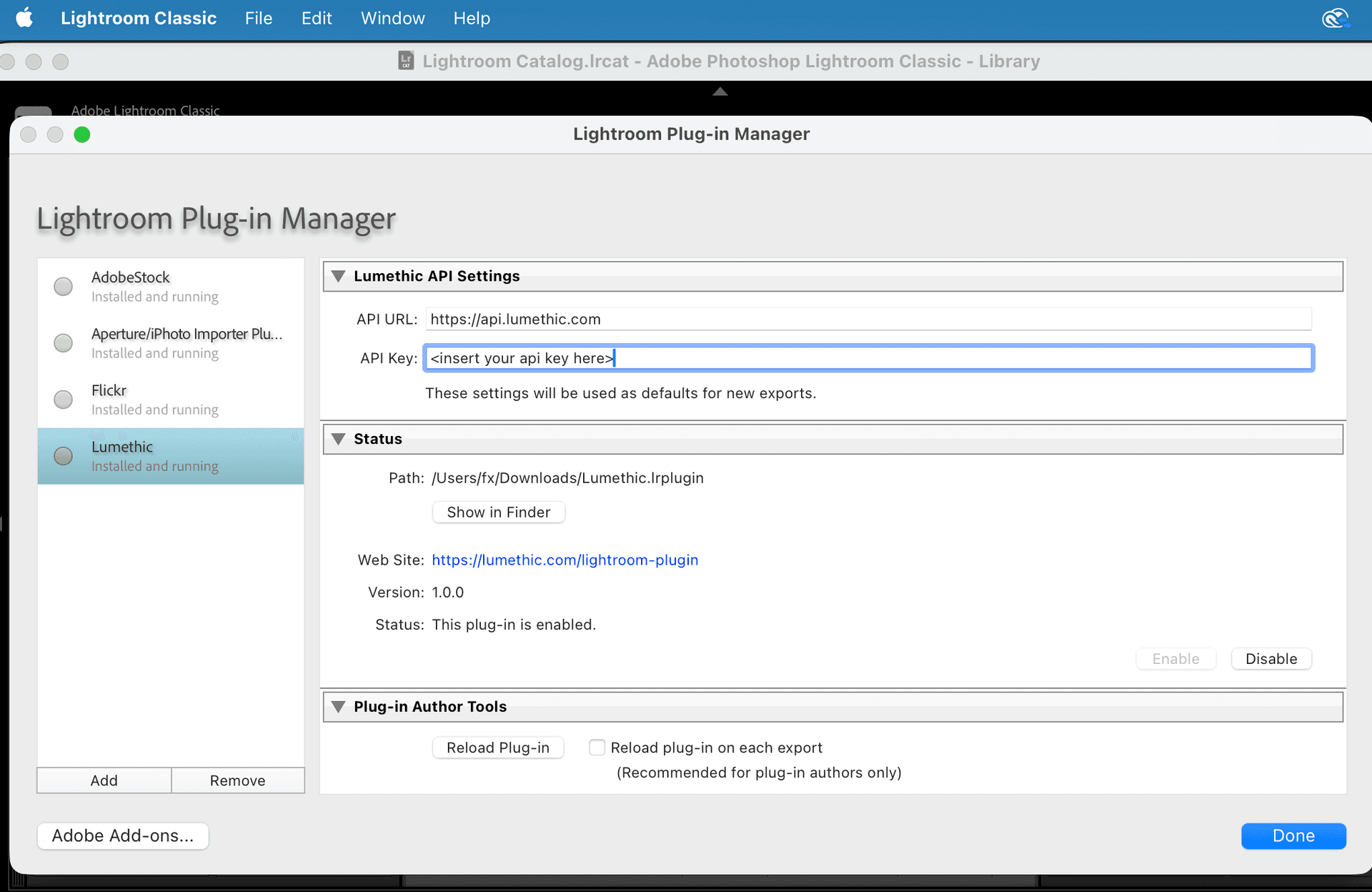
Nach der Installation des Lumethic Plugins über Creative Cloud, öffnen Sie Lightroom Classic und navigieren Sie zu Datei > Zusatzmodule verwalten. Erstellen Sie ein Lumethic-Konto, generieren Sie einen API-Schlüssel und geben Sie ihn in den Plugin-Einstellungen ein, um mit der Foto-Verifizierung zu beginnen.
Von Adobe Exchange installieren
Klicken Sie auf den Button 'Auf Adobe Exchange holen' oben und installieren Sie das Plugin über die Creative Cloud Desktop-Anwendung. Das Plugin wird automatisch zu Lightroom Classic hinzugefügt.
Lumethic-Konto erstellen
Besuchen Sie lumethic.com und melden Sie sich an. Das Plugin setzt einen Bezahltarif voraus (Basic oder Professional), und jeder verifizierte Export verbraucht eine Verifizierung aus Ihrem Monatskontingent. Das Konto brauchen Sie, um einen API-Schlüssel für das Plugin zu erzeugen.
API-Schlüssel generieren
Melden Sie sich bei Ihrem Lumethic-Konto an und gehen Sie zu Ihren Profileinstellungen, um einen API-Schlüssel zu generieren. Halten Sie diesen Schlüssel für den nächsten Schritt bereit.
Plugin konfigurieren
Gehen Sie in Lightroom Classic zu Datei > Zusatzmodule verwalten. Wählen Sie das Lumethic Plugin und geben Sie Ihren API-Schlüssel im Feld 'API Key' im Einstellungsbereich auf der rechten Seite ein, dann klicken Sie auf Speichern.
Erstes Foto verifizieren
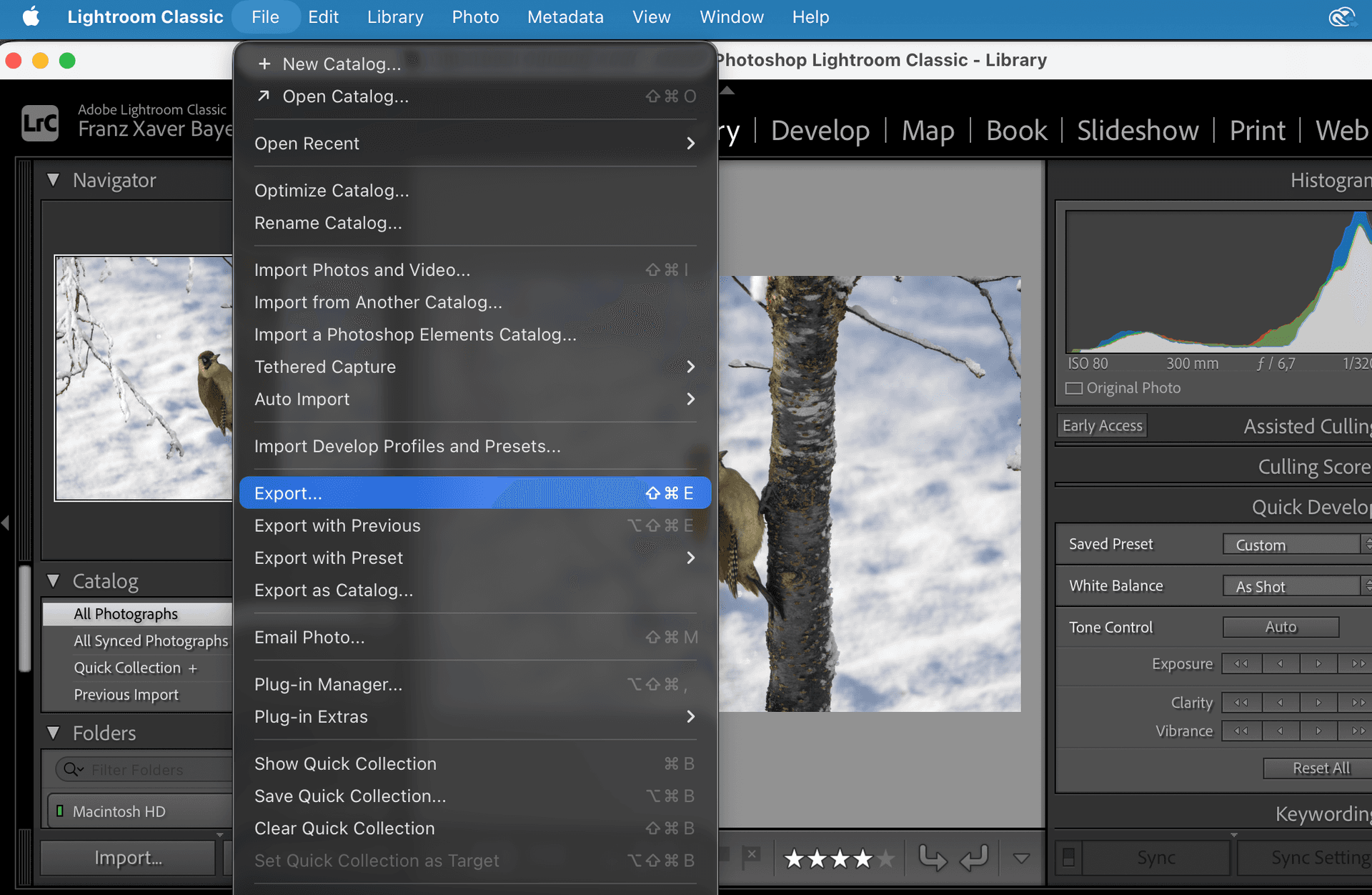
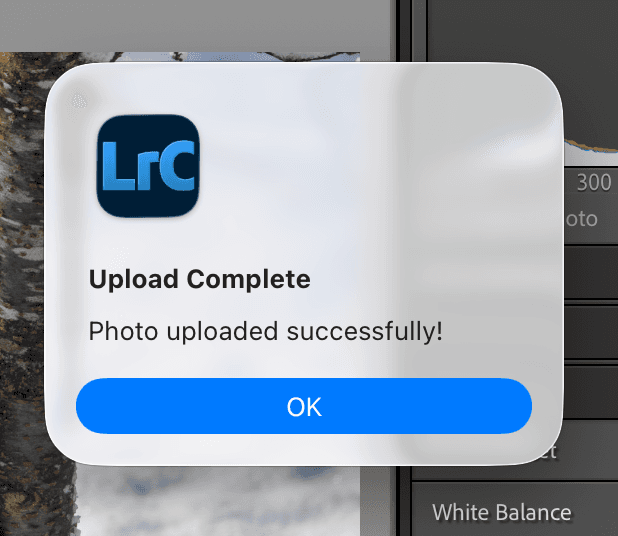
Testen Sie Ihre Einrichtung, indem Sie ein Foto auswählen und zu Datei > Exportieren gehen. Wählen Sie 'Lumethic Photo Verification' aus den Export-Optionen. Wenn Sie 'Upload Complete - Photo uploaded successfully!' sehen, ist Ihre Einrichtung abgeschlossen.
Verifizierungen ansehen
Besuchen Sie lumethic.com/verifications, um Ihre hochgeladenen Fotos zu sehen, Verifizierungszertifikate zu verwalten und Authentizitätsnachweise mit Kunden zu teilen.
Verifizierungsbericht ansehen
Jedes verifizierte Foto erhält einen detaillierten forensischen Bericht, den Sie öffentlich teilen können. Sehen Sie sich einen Beispielbericht an.
Systemanforderungen
- •Adobe Lightroom Classic 11.0+
- •Windows 10+ oder macOS 10.15+
- •Aktives Lumethic-Konto mit Bezahltarif (Basic oder Professional)
- •Gültiger API-Schlüssel aus Ihrem Lumethic-Profil
Hauptfunktionen
- Integrierter Lightroom-Workflow: Verifizieren Sie direkt aus Ihrem bestehenden Workflow mit dem vertrauten Export-Dialog
- Automatische RAW+JPEG-Verarbeitung: Das Plugin verarbeitet sowohl Ihre RAW-Datei als auch das bearbeitete JPEG für die Verifizierung
- Stapel-Verifizierung: Verarbeiten Sie mehrere Fotos auf einmal für effiziente Workflow-Integration
- Copyright-Schutz: Ihr Urheberrechtsanspruch wird in die kryptografische Signatur eingebettet, wirksamer als Wasserzeichen
- C2PA Content Credentials: Industrie-Standard-Herkunft, unterstützt von Adobe, Microsoft und großen Nachrichtenorganisationen
- Verifizierungsberichte: Erhalten Sie teilbare Zertifikate, die Ihre Fotoauthentizität gegenüber Kunden und Verlagen belegen
Benötigen Sie Hilfe?
Unser Support-Team ist hier, um Ihnen zu helfen, das Beste aus dem Lightroom Plugin herauszuholen.
Beginnen Sie heute mit der Foto-Verifizierung
Installieren Sie das Plugin, um C2PA Content Credentials zu Ihrem Lightroom-Workflow hinzuzufügen, oder probieren Sie unser webbasiertes Verifizierungstool aus.